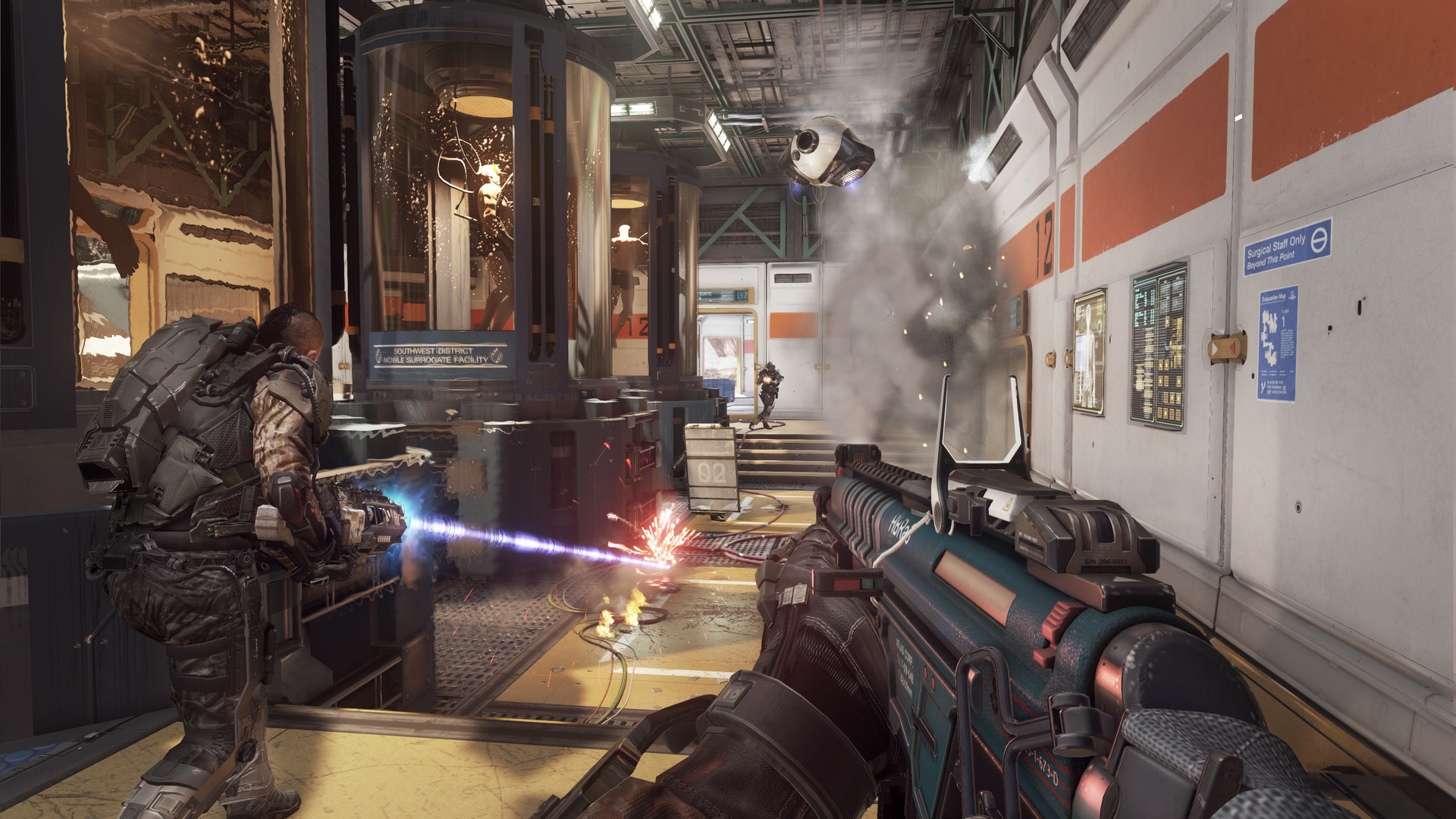
Bu sayfa, Call of Duty Serisi İndir başlığı altında toplanan 19 indirme sayfasının rehberidir. Kategoride hangi tür dosyaların yer aldığını, hangi sürümlerin listelendiğini ve bir dosyayı indirirken nelere dikkat etmeniz gerektiğini ayrıntılı biçimde açıklar.
Listedeki başlıklar tek tek elden geçirilir; dosya adı, sürüm numarası ve boyut bilgisi sayfanın üst kısmında görünür. Bir dosyanın güncel olup olmadığını anlamak için sayfayı sonuna kadar okumanıza gerek kalmaz.
Bu bölümdeki her sayfa aynı düzeni izler. Üstte dosyanın kısa tanıtımı ve sürüm bilgisi, ortada indirme bağlantıları, altta kurulum anlatımı ve sık sorulan sorular yer alır. Düzen sabit olduğu için aradığınız bilgiye alışkanlıkla ulaşırsınız.
Bu kategoride ne var?
Rakamlar bu bölümdeki sayfaların üzerinden sayılmıştır, dolayısıyla kategorinin gerçek durumunu gösterir.
- Toplam 19 sayfa bu bölümde listeleniyor.
- 14 sayfada doğrudan indirme bağlantısı bulunuyor.
- 19 sayfada sistem gereksinimleri tablosu var.
- 10 arşiv şifreyle korunuyor; şifre ilgili sayfada yazılı.
- 12 başlıkta Türkçe sürüm veya Türkçe destek belirtiliyor.
- 19 sayfada ekran görüntüsü galerisi bulunuyor.
Bu bölümde en çok aranan başlıklar
Aşağıdaki başlıklar bu kategoride en çok ziyaret edilen sayfalardır. Ne aradığınıza karar vermediyseniz listeye buradan başlamak iyi bir fikirdir.
Call of Duty Modern Warfare 2 İndir – Full PC – Türkçe + DLC Call of Duty Modern Warfare İndir – Full + 3 DLC Call of Duty 3 İndir – Full PC + Kurulum Call of Duty 1 İndir – Full Türkçe – PC + DLC Call Of Duty Modern Warfare 3 İndir – Full PC Türkçe + DLC Call of Duty WWII İndir – Full PC Türkçe + MP + Zombi Call of Duty Modern Warfare II İndir – Full + DLC 2022 Call of Duty Ghosts İndir – Full Türkçe PC – DLC Call Of Duty Black Ops 2 İndir – Full PC + Zombi + Botlu Call Of Duty Black Ops 4 İndir – Full PC + DLC – MP-ZombiMod
Dosyayı indirirken izlenecek yol
Önce listeden aradığınız başlığı açın. Sayfanın üst kısmında sürüm numarası, dosya boyutu ve destekletilen işletim sistemi yazar; indirmeye başlamadan önce bu üç bilgiyi kontrol etmek, yanlış sürümü indirip zaman kaybetmenizi önler. Ardından İndirme bağlantıları başlığına inin. Çoğu sayfada birden fazla bağlantı bulunur: biri ana bağlantı, diğerleri yedek aynalardır. Ana bağlantı çalışmıyorsa listedeki diğer aynayı deneyin; dosyalar aynıdır, yalnızca barındırıldıkları sunucu farklıdır.
Listeden başlığı açın, dosya bilgilerini okuyun ve indirme bölümüne inin. Bağlantıların her biri ayrı bir aynadır: aynı dosyayı farklı sunuculardan sunar. Bir bağlantı hata verirse sayfayı terk etmeden ikinci bağlantıyı deneyin. Tarayıcınız indirmeyi engellerse indirilenler çubuğundan devam etmeye izin vermeniz yeterlidir.
Büyük dosyalarda indirme yöneticisi kullanmak işinizi kolaylaştırır: bağlantı koptuğunda kaldığı yerden devam eder ve tamamlanan dosyanın bütünlüğünü korur. Yarım inen arşivler açılmaz, bu yüzden indirme bittiğinde dosya boyutunu sayfada yazan boyutla karşılaştırın.
Arşivi açarken
Bu bölümdeki dosyaların büyük kısmı RAR veya ZIP arşivi olarak sunulur. Arşivi açmak için WinRAR, 7-Zip veya benzeri bir programa ihtiyacınız olur; Windows’un kendi arşiv desteği RAR dosyalarını açmaz. Arşiv şifreliyse şifre ilgili indirme sayfasında yazılıdır ve genellikle sitenin adresidir. Şifreyi elle yazmak yerine kopyalayıp yapıştırmak, yanlış karakter yüzünden oluşan “şifre hatalı” uyarısını önler.
Arşivleri çıkarırken dosya yolunun çok uzun olmamasına dikkat edin. Windows uzun klasör yollarında hata verebildiği için arşivi masaüstü yerine sürücünün kökünde kısa adlı bir klasöre çıkarmak daha güvenlidir. Şifreli arşivlerde şifre indirme sayfasında belirtilir.
Arşiv açılırken “beklenmeyen dosya sonu” benzeri bir hata alıyorsanız bu neredeyse her zaman eksik indirilmiş dosya anlamına gelir. Dosyayı silip yeniden indirmek, onarma denemelerinden daha hızlı sonuç verir.
Bu bölümde 10 arşiv şifreyle korunuyor. Şifre her zaman ilgili indirme sayfasında yazılıdır ve kategoriye göre değil dosyaya göre belirlenir.
Dosyayı kurarken
Arşivi çıkardıktan sonra klasörün içinde kurulum dosyasını göreceksiniz. Kuruluma başlamadan önce dosyaya sağ tıklayıp Yönetici olarak çalıştır demeniz, kurulumun sistem klasörlerine yazma izni gerektiren adımlarda takılmasını önler. Kurulum yolunda Türkçe karakter bulunmaması da iyi bir alışkanlıktır; bazı kurulumlar bu karakterlerde hata verir.
Kurulumdan önce çalışan antivirüs yazılımının kurulum dosyasını engellemediğinden emin olun. Kurulum yarıda kesiliyorsa çoğu zaman sebep budur. Kurulum tamamlandıktan sonra programı ilk kez yönetici yetkisiyle açmak, ayarların doğru kaydedilmesini sağlar.
Programı kaldırmak isterseniz Windows’un Uygulamalar ve özellikler ekranını kullanın. Klasörü doğrudan silmek, kayıt defterinde artık kayıtlar bırakır ve aynı programı sonradan yeniden kurmayı zorlaştırır.
Donanım ve sistem gereksinimleri
Her sayfada, dosyanın çalışması için gereken en düşük donanım listelenir. İşlemci, bellek, ekran kartı ve boş disk alanı bu listede yer alır. En düşük gereksinimler programın açılacağı seviyeyi gösterir; rahat bir kullanım için önerilen değerlere bakmak daha doğrudur. Özellikle bellek ve disk alanı, en düşük değerlerin biraz üzerinde olduğunda fark edilir bir rahatlık sağlar.
Donanım listesini indirmeden önce okumak zaman kazandırır. Özellikle işletim sistemi sürümü önemlidir: eski sürümler için hazırlanmış dosyalar yeni sistemlerde uyumluluk ayarı gerektirebilir, yeni dosyalar ise eski sistemlerde hiç açılmayabilir.
Bu bölümdeki 19 sayfada gereksinim tablosu hazır durumda; indirmeden önce tabloyu bilgisayarınızın özellikleriyle karşılaştırabilirsiniz.
Güvenli indirme için
Kurulum dosyalarını taratmak alışkanlık hâline getirilmelidir. Bazı programlarda antivirüs yazılımları yanlış alarm verebilir; bu durumda dosyayı ikinci bir tarayıcıyla kontrol etmek, karar vermeden önce en sağlıklı yoldur.
Güvenlik tarafında iki adım vardır: indirme sırasında bağlantının doğru sayfadan alınması, kurulum öncesinde dosyanın taranması. İkincisi atlanmamalıdır. Antivirüs uyarı verdiğinde dosyayı karantinaya almak, silmekten daha iyidir; böylece yanlış alarm olup olmadığını sonradan değerlendirebilirsiniz.
Bu sitede dosyalar barındırılmaz; indirme bağlantıları harici servislere yönlendirir. Bir bağlantının sizden kişisel bilgi, telefon numarası veya ödeme istemesi beklenmez. Böyle bir ekranla karşılaşırsanız işlemi sürdürmeyin.
Bir şeyler ters giderse
Aşağıdaki tablo, bu bölümdeki dosyalarda en sık bildirilen sorunları ve denenmesi gereken ilk çözümü listeler.
| Sorun | Çözüm |
|---|---|
| Arşiv açılırken hata veriyor | Dosya eksik inmiştir. Yarım dosyayı silip indirmeyi tekrarlayın; onarma denemesi çoğu zaman sonuç vermez. |
| İndirme bağlantısı açılmıyor | Sayfadaki diğer aynayı deneyin. Bağlantılar aynı dosyayı farklı sunuculardan sunar. |
| Kurulum yarıda kesiliyor | Kurulum dosyasını yönetici olarak çalıştırın ve antivirüsün kurulumu engellemediğinden emin olun. |
| Program açılmıyor | Bilgisayarı yeniden başlatın; sürücü veya sistem bileşeni ekleyen kurulumlarda bu adım gereklidir. |
| “DLL bulunamadı” hatası | Eksik sistem bileşenleri kuruludur: Visual C++ ve DirectX paketlerini kurmak bu hataların çoğunu giderir. |
| Dosya indirilirken siliniyor | Tarayıcı veya antivirüs dosyayı engelliyordur. Dosyayı taratıp güvenli olduğunu gördükten sonra istisna ekleyin. |
| Kurulum yolu hatası | Klasör yolunda Türkçe karakter veya çok uzun bir yol olabilir. Sürücünün kökünde kısa adlı bir klasör kullanın. |
| Arşiv “şifre hatalı” diyor | Şifreyi elle yazmak yerine sayfadaki satırdan kopyalayıp yapıştırın; başında veya sonunda boşluk kalmadığından emin olun. |
Dosya boyutu ve depolama
Arşiv dosyaları sıkıştırılmış halde indirilir; çıkarıldıklarında kapladıkları alan indirme boyutundan belirgin biçimde büyük olur. Kurulum sırasında hem arşivin hem çıkarılmış dosyaların hem de kurulumun kendisinin yer kaplayacağını hesaba katın. Kurulum tamamlandıktan sonra arşivi ve çıkarılmış geçici klasörü silerek önemli miktarda alan kazanabilirsiniz.
Büyük dosyalarda indirme süresi kadar disk hızı da önemlidir. Arşivi çıkarma işlemi diskin yazma hızına bağlıdır; mekanik diskte uzun süren bir çıkarma işlemi SSD’de birkaç dakikada biter. Alan darsa arşivi ve çıkarılmış klasörü farklı sürücülere koymak işi kolaylaştırır.
Sürüm takibi
Güncellemeler her zaman otomatik değildir. Program içinden güncelleme yapıldığında kurduğunuz sürüm değişebilir; çevrimdışı çalışmak veya belirli bir sürümde kalmak istiyorsanız otomatik güncelleme ayarını kapatmanız gerekir.
Sürüm bilgisi hem sayfa başlığında hem dosya bilgileri tablosunda yer alır. Bir programın yeni sürümü çıktığında eski sayfa silinmez; böylece belirli bir sürüme ihtiyaç duyanlar ona ulaşmaya devam edebilir. Hangi sürümü indireceğinize karar verirken sistem gereksinimlerini de karşılaştırın.
Kısa sözlük
Bu bölümdeki sayfalarda sık geçen terimlerin kısa karşılıkları:
- Çok parçalı arşiv — part1, part2 gibi bölünmüş arşiv; açmak için tüm parçalar gerekir.
- Full sürüm — Programın sınırlandırılmamış, tam özellikli hâli.
- Repack — Kurulum dosyalarının yeniden sıkıştırılarak boyutunun küçültüldüğü paket.
- Katılımsız — Kurulum sırasında soru sormadan, ayarları hazır şekilde kurulan paket.
- Portable — Kurulum gerektirmeyen, klasörden doğrudan çalışan sürüm.
- Arşiv şifresi — RAR/ZIP dosyasını açmak için gereken parola; indirme sayfasında yazar.
- Ayna (mirror) — Aynı dosyayı barındıran alternatif indirme bağlantısı.
- Türkçe yama — Programın veya oyunun arayüzünü Türkçeleştiren ek dosya.
- DLC — Ana sürüme sonradan eklenen içerik paketi.
- Sistem gereksinimi — Dosyanın çalışması için gereken en düşük donanım.
Bu kategoriyi kimler kullanıyor?
Bu kategoriye çoğunlukla belirli bir dosyayı arayan kullanıcılar gelir: adını bildiği bir programın kurulum dosyasına, belirli bir sürümüne veya Türkçe destekli bir yapısına ulaşmak isteyenler. İkinci grup ise ne aradığını tam bilmeyen, benzer işi gören seçenekleri karşılaştırmak isteyenlerdir. Liste bu iki kullanım için de düzenlenmiştir: arama kutusundan doğrudan isimle gidebilir ya da kartları tarayarak seçeneklere göz atabilirsiniz. Hangi yolu seçerseniz seçin, açtığınız her sayfada dosya bilgileri, indirme bağlantıları ve kurulum anlatımı aynı sırayla durur.
Deneyimli kullanıcılar bu bölümü doğrudan sürüm arşivi gibi kullanır: belirli bir yapıyı bulup indirir. Yeni başlayanlar içinse her sayfada kurulum anlatımı, arşiv şifresi ve sık sorulan sorular bulunur; böylece dosyayı indirdikten sonra ne yapacağınızı başka yerde aramak zorunda kalmazsınız. İki kullanım da aynı sayfa düzeni üzerinden yürür.
Başlamadan önce
Dosyayı indirmeden önce yapılacak kontroller kısa ama etkilidir. Aşağıdaki maddeler, en sık bildirilen sorunların kaynağını daha indirme aşamasında elemenizi sağlar.
- Sayfadaki surum numarasini kontrol edin; ayni programin birden fazla surumu ayri sayfalarda listelenir.
- Dosya boyutunu not edin; indirme bittiginde karsilastirmak, eksik inen dosyayi hemen fark etmenizi saglar.
- Sistem gereksinimlerini bilgisayarinizin ozellikleriyle karsilastirin; ozellikle isletim sistemi surumune bakin.
- Diskte, arsivin iki kati kadar bos alan bulundurun; cikarma ve kurulum ayrica yer ister.
- Arsiv sifreliyse sifreyi sayfadan kopyalayin; elle yazmak en sik gorulen hata kaynagidir.
Dosya biçimleri: RAR, ZIP, ISO ve EXE
Karşılaşacağınız biçimler sınırlıdır ve her birinin ele alınışı farklıdır. Arşiv biçimleri (RAR, ZIP) bir çıkarma programı ister. ISO dosyaları disk görüntüsüdür ve bağlanarak açılır; eski Windows sürümlerinde bunun için ek bir programa ihtiyaç duyulur. EXE dosyaları doğrudan çalışır ve kurulumu kendisi yürütür.
Bu bölümdeki dosyalar genellikle dört biçimden birinde sunulur. RAR ve ZIP sıkıştırılmış arşivlerdir; içindekilere ulaşmak için önce çıkarılmaları gerekir. ISO bir disk kopyasıdır: Windows 10 ve sonrasında dosyaya çift tıklayarak bağlayabilir, sanal sürücü olarak açabilirsiniz. EXE ise doğrudan çalıştırılabilen kurulum dosyasıdır. Hangi biçimle karşılaşacağınız indirme sayfasındaki dosya bilgileri bölümünde yazar.
Aynalar arasındaki fark
Bir sayfada birden çok indirme bağlantısı görmeniz normaldir. Bunlar aynı dosyanın farklı sunuculardaki kopyalarıdır ve ayna olarak adlandırılır. Bir ayna yavaşsa veya hata veriyorsa diğerine geçebilirsiniz; indirdiğiniz dosya değişmez. Bağlantıların yanındaki etiketler hangi servisin kullanıldığını gösterir, böylece alışkın olduğunuz servisi seçebilirsiniz.
Yedek bağlantılar, tek bir servise bağımlı kalmamak için vardır. Servisler zaman zaman bakıma girer ya da dosyayı erişime kapatır; böyle durumlarda ikinci veya üçüncü bağlantı çalışmaya devam eder. Bu yüzden ilk bağlantı hata verdiğinde sayfadan ayrılmadan diğerlerini denemek gerekir.
Kurulum sonrası
İlk açılışta program bazı bileşenleri kurmayı önerebilir. Bu bileşenler genellikle çalışması için gereklidir ve kurulmalarına izin vermek gerekir. Ardından ayarlardan kayıt klasörünü ve güncelleme tercihini kontrol etmek iyi bir alışkanlıktır.
Kurulum bittikten sonra programı bir kez açıp temel ayarlara bakın: dil, kayıt klasörü ve güncelleme davranışı. Bu üç ayar sonradan değiştirilebilir olsa da baştan doğru seçildiğinde veri taşımak zorunda kalmazsınız.
Performans ipuçları
Takılma yaşıyorsanız önce ekran kartı sürücüsünü güncelleyin; bu tek adım birçok performans sorununu çözer. Ardından arka plandaki gereksiz programları kapatın ve dosyanın kurulu olduğu diskte yeterli boş alan bırakın. Diskin dolu olması, sistemin geçici dosya yazmasını engelleyerek performansı düşürür.
Programın veya oyunun akıcı çalışması yalnızca donanıma bağlı değildir. Arka planda çalışan uygulamaları kapatmak, sürücüleri güncel tutmak ve kurulumu SSD üzerine yapmak fark yaratan üç adımdır. Grafik ayarlarını en yüksek seviyeden başlatmak yerine orta seviyeden başlayıp yukarı çıkmak, sisteminizin gerçek sınırını görmenin en pratik yoludur.
En sık yapılan hatalar
Aşağıdaki hatalar, bildirilen sorunların büyük bölümünü oluşturur ve hepsi kolayca önlenebilir niteliktedir.
- Şifreyi elle yazmak. Büyük-küçük harf farkı yüzünden hata alınır; kopyalayıp yapıştırmak güvenlidir.
- Kurulumu yönetici yetkisi olmadan başlatmak. Sistem klasörlerine yazma gerektiren kurulumlar yarıda kesilir.
- Çok parçalı arşivin parçalarını farklı klasörlere indirmek. Parçaların tamamı aynı klasörde olmalıdır.
- Kurulum yolunda Türkçe karakter kullanmak. Bazı kurulumlar bu karakterlerde hata verir.
- Antivirüsü tamamen kapatmak. Gerekli olan, dosyayı taramak ve gerekirse tek bir klasörü istisnaya eklemektir.
- Dosyayı taramadan çalıştırmak. Kaynağı ne olursa olsun kurulum öncesi tarama atlanmamalıdır.
- Disk alanını yalnızca arşiv boyutuna göre hesaplamak. Çıkarılmış dosyalar ve kurulum ayrıca yer kaplar.
- Yarım inen dosyayı açmaya çalışmak. Arşiv hata verir; doğru yol dosyayı silip indirmeyi tekrarlamaktır.
Yedek almak
Yedekleme iki düzeyde düşünülmelidir: sistem düzeyinde geri yükleme noktası, veri düzeyinde ise kişisel klasörlerin kopyası. İlki kurulum kaynaklı sorunları çözer, ikincisi disk arızası gibi donanım kaynaklı kayıplara karşı korur.
Büyük kurulumlardan önce geri yükleme noktası almak iyi bir alışkanlıktır. Kurulum beklenmedik bir sonuç verirse sistemi kurulum öncesindeki durumuna döndürebilirsiniz. Bu işlem kişisel dosyalarınızı silmez; yalnızca sistem ayarlarını ve kurulu bileşenleri geri alır.
Çevrimdışı kurulum ve arşivleme
Kurulum dosyalarını silmek yerine bir arşiv klasöründe tutmak, ileride aynı sürüme ihtiyaç duyduğunuzda tekrar indirme zahmetinden kurtarır. Sürüm numarasını dosya adında bırakmak, aradan zaman geçtiğinde hangi yapının elinizde olduğunu anlamanızı sağlar.
İndirdiğiniz kurulum dosyasını sakladığınızda, aynı programı ileride internet bağlantısı olmadan da kurabilirsiniz. Bu özellikle format sonrası kurulumlarda zaman kazandırır. Dosyayı harici bir diskte veya ayrı bir bölümde tutmak, sistem sürücüsünü biçimlendirdiğinizde kaybolmasını önler.
Uyumluluk
Eski tarihli dosyalar yeni Windows sürümlerinde doğrudan açılmayabilir. Böyle durumlarda dosyaya sağ tıklayıp uyumluluk sekmesinden önceki bir Windows sürümünü seçmek çoğu zaman yeterli olur. Tersi durumda, yeni sürümler için hazırlanmış dosyalar eski sistemlerde hiç çalışmaz; burada yapılabilecek tek şey programın daha eski bir sürümünü aramaktır.
İşletim sistemi sürümü, sistem gereksinimlerinin en çok gözden kaçan kalemidir. 32 bit ve 64 bit ayrımı da önemlidir: 64 bit için hazırlanmış bir dosya 32 bit sistemde çalışmaz. Bu bilgi indirme sayfasında belirtilir.
Listede yolunuzu bulmak
Başlıklar kart olarak listelenir ve her kartta sürüm, boyut ve bağlantı sayısı görünür. Kartın üzerindeki etiket dosyanın hangi kategoriye ait olduğunu gösterir; aynı türden başka dosyalara geçmek için bu etiketi izleyebilirsiniz.
Sayfanın üstündeki arama kutusu tüm arşivde arama yapar, yalnızca bu bölümde değil. Bu bölümle sınırlı kalmak istiyorsanız alt bölümlerden ilerleyin. Liste uzadığında alt kısımdaki sayfa numaralarından diğer sayfalara geçebilirsiniz.
Arşivin güncelliği
Arşiv düzenli olarak gözden geçirilir. Yeni eklenen başlıklar listenin üst sıralarında görünür; eski sayfalar ise silinmek yerine korunur, çünkü belirli bir sürüme ihtiyaç duyan kullanıcılar olur.
Bu bölüm sabit bir liste değildir: yeni sürümler çıktıkça sayfa eklenir, çalışmayan bağlantılar gözden geçirilir. Bir başlığın sayfasında sürüm numarası ve son güncelleme tarihi yer alır; bu iki bilgi, elinizdeki dosyanın güncelliğini değerlendirmenizi sağlar.
Ek bileşenler
Birçok program, çalışmak için Windows ile birlikte gelmeyen ek bileşenlere ihtiyaç duyar. En sık gerekenler Microsoft Visual C++ çalışma zamanı paketleri, DirectX ve .NET Framework sürümleridir. Bu bileşenler eksikse program açılırken “DLL bulunamadı” benzeri bir hata verir. Kurulum dosyaları çoğu zaman bu paketleri kendisi kurar; kurmuyorsa bileşenleri ayrıca kurmak gerekir.
Kurulum klasöründe genellikle bir bileşen klasörü bulunur ve gerekli paketler buradan kurulabilir. Bu paketleri kurmak sisteme zarar vermez; aynı sürüm zaten kuruluysa kurulum kendini atlar. Bileşenler kurulduktan sonra bilgisayarı yeniden başlatmak, kayıtların düzgün oturmasını sağlar.
Sürüm mimarisi: 32 bit mi, 64 bit mi?
Aynı programın her iki mimari için ayrı sürümleri sunulabilir. Seçim yaparken sisteminizin mimarisine bakın; kararsız kalırsanız 64 bit sistemlerde 64 bit sürüm tercih edilmelidir, çünkü belleği daha verimli kullanır.
Mimari uyuşmazlığı, kurulum başlamadan hata veren durumların yaygın sebebidir. 64 bit için hazırlanmış bir kurulum 32 bit Windows üzerinde açılmaz. Tersi mümkündür: 32 bit programlar 64 bit sistemlerde sorunsuz çalışır, yalnızca bellek kullanımı sınırlıdır.
Benzer bölümler ve sonraki adım
Bir sayfa birden çok kategoriye bağlanabildiği için, aradığınız dosya başka bir bölümde de görünebilir. Kategoriler sayfasından bütün başlıkları görebilir, arama kutusuyla da doğrudan program adına gidebilirsiniz. Etiket sayfaları ise aynı konuyu paylaşan içerikleri bir arada gösterir.
Aradığınızı bu bölümde bulamadıysanız arşivin diğer bölümlerine göz atmak işe yarayabilir. Aynı program farklı bir kategoride de listelenmiş olabilir, çünkü bir sayfa birden fazla kategoriye bağlanabilir. Kategori listesinden ilgili başlığa geçebilir ya da dosya gezgininden tüm arşivi tek ekranda tarayabilirsiniz.
Yasal not
Bu sayfadaki bağlantılar harici dosya paylaşım servislerine yönlendirir ve bu alan adı üzerinde herhangi bir dosya barındırılmaz. Telif hakkı sahibi olduğunuz bir içeriğin listelendiğini düşünüyorsanız iletişim adresinden bildirebilirsiniz; bildirim üzerine ilgili sayfa değerlendirilir. Ticari yazılımların lisanslı sürümlerini üreticiden edinmeniz önerilir.
Listeyi tarayıp aradığınız başlığa geçebilir, bulamazsanız arama kutusundan program adıyla arama yapabilirsiniz. Bölüme yeni sayfa eklendikçe liste kendiliğinden büyür.